El PC no detecta el mando de PlayStation o Xbox, o tiene drift
Conexión por cable y Bluetooth, juegos que no reconocen el mando, funciones que solo van por USB y cómo comprobar y tratar el drift.
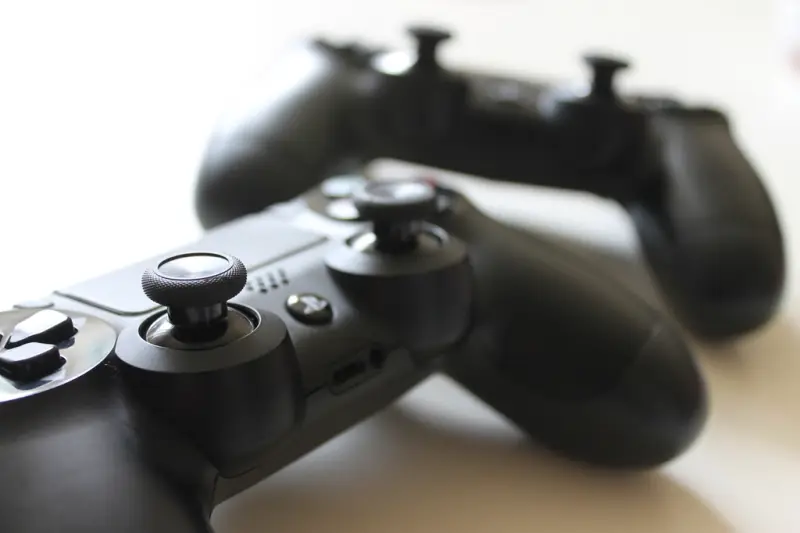
Empieza siempre por nuestro test de mando: si al pulsar botones los ves reaccionar en el navegador, Windows detecta el mando y el problema está en el juego o en su configuración. Si no aparece nada, el problema es la conexión.
Conectar un mando de PS5 (DualSense)
Sony indica que el DualSense funciona en Windows 10 (64 bits) y Windows 11, por cable o por Bluetooth:
- Por cable: conéctalo con un cable USB-C que transmita datos (algunos cables baratos solo cargan). Es la forma más fiable.
- Por Bluetooth: con el mando apagado y sin cable conectado, mantén pulsado el botón Crear y, sin soltarlo, el botón PS hasta que la barra luminosa empiece a parpadear. Después, en Windows, ve a Configuración > Bluetooth y dispositivos > Agregar dispositivo > Bluetooth y elige el mando.
Sony advierte de que, según el dispositivo, algunas funciones no están disponibles: la respuesta háptica en PC solo funciona en juegos compatibles y por USB, y los gatillos adaptativos solo en juegos compatibles.
Conectar un mando de Xbox
Los mandos de Xbox se conectan a Windows por cable USB, por Bluetooth (los modelos que lo incluyen) o con el adaptador inalámbrico de Xbox. Para el Bluetooth: enciende el mando con el botón Xbox, mantén pulsado el pequeño botón de emparejamiento de la parte superior hasta que el botón Xbox parpadee rápido y añádelo desde Configuración > Bluetooth y dispositivos > Agregar dispositivo. Microsoft explica los pasos de cada modelo en su página de soporte.
Si Windows lo detecta pero el juego no
Es el caso más frecuente con mandos de PlayStation:
- Muchos juegos de PC están pensados para mandos de Xbox. Si un juego no reconoce un DualSense o un mando genérico, prueba a abrirlo desde Steam: Steam Input traduce el mando al formato que espera el juego. Se configura en Steam en Configuración > Mando.
- Al revés: si el juego lanzado desde Steam hace cosas raras con el mando (botones duplicados), desactiva Steam Input en las propiedades de ese juego.
- Cierra los programas de mando que tengas instalados (de terceros, para emular otro mando): dos programas manejando el mismo mando a la vez provocan que no funcione o que cada botón cuente dos veces.
- Los juegos de PlayStation para PC tienen sus propias indicaciones de compatibilidad en la página de soporte de Sony.
Si se desconecta o va con retraso por Bluetooth
- Acércate al ordenador: los Bluetooth integrados en la placa base suelen tener la antena detrás de la torre, tapada por el metal.
- Aleja el mando de routers y otros aparatos inalámbricos, o usa un cable alargador USB para el adaptador Bluetooth.
- Si nada mejora, usa el cable. Los problemas generales de Bluetooth están en el Bluetooth no funciona en Windows.
Actualizar el mando
Los fabricantes publican actualizaciones del firmware del mando que corrigen fallos de conexión. Sony ofrece la aplicación gratuita PlayStation Accessories para Windows, y Microsoft la aplicación Accesorios de Xbox, disponible en la Microsoft Store.
Drift: el joystick se mueve solo
Si el personaje camina solo o la cámara gira sin tocar nada, el joystick tiene drift (desvío en reposo). Compruébalo con el test de mando, que mide cuánto se separa del centro con el mando quieto:
- Desvío pequeño: la mayoría de juegos tienen una zona muerta ajustable en sus opciones de control. Súbela un poco hasta que el movimiento desaparezca. Steam Input también permite ajustarla por mando.
- Desvío grande o que empeora: es desgaste del joystick. Si el mando está en garantía, contacta con el fabricante o con la tienda; los mandos de consola se reparan a menudo por este motivo. Fuera de garantía, el arreglo consiste en cambiar el módulo del joystick, algo que requiere soldar.
No uses aire comprimido ni líquidos dentro del joystick sin seguir las indicaciones del fabricante: puedes empeorarlo o perder la garantía.
Fuentes consultadas
- Cómo usar los mandos inalámbricos DualSense en dispositivos móviles, PC y Mac (PlayStation (Sony))
- Conectar un mando inalámbrico Xbox a un PC con Windows (Soporte de Xbox (Microsoft))
- Atención al cliente de PlayStation: juegos de PlayStation en PC (PlayStation (Sony))