«No se reconoce el dispositivo USB»: qué hacer en Windows
Cómo distinguir si falla el puerto, el cable, la alimentación o el controlador, y los pasos de Microsoft para que Windows vuelva a reconocer el dispositivo.
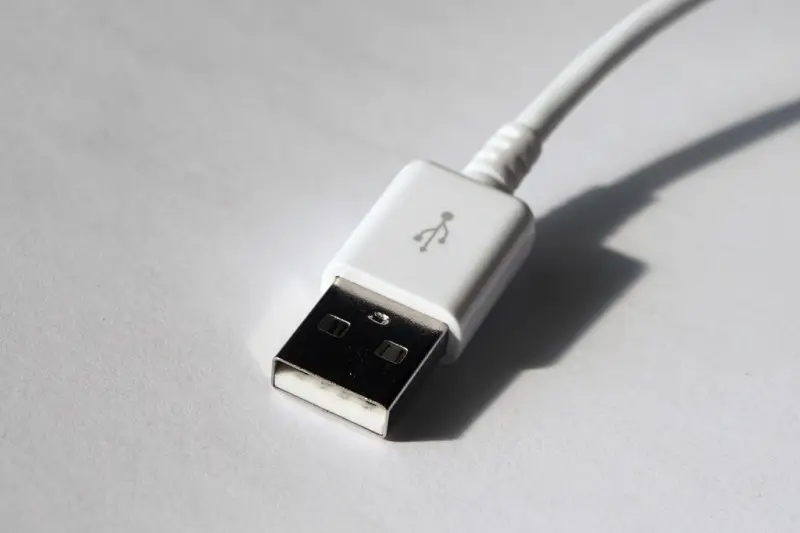
El mensaje «No se reconoce el dispositivo USB», o un aparato que en el Administrador de dispositivos aparece como Dispositivo USB desconocido, significa que Windows nota que hay algo conectado pero no consigue hablar con ello. La causa puede estar en el cable, el puerto, la alimentación, el controlador o el propio dispositivo. Este orden ayuda a descartarlas rápido.
1. Descarta el cable y el puerto
- Prueba otro puerto, mejor uno trasero de la placa base en un PC de sobremesa. Los frontales dependen de un cable interno que a veces falla.
- Prueba otro cable. Muchos cables USB-C y micro-USB baratos solo sirven para cargar: con ellos el móvil carga, pero el ordenador no lo ve.
- Conecta el dispositivo en otro ordenador. Si tampoco funciona ahí, el problema es el dispositivo o su cable.
- Reinicia el ordenador con el dispositivo desconectado y vuelve a conectarlo después.
2. Falta de energía
Los discos duros externos de 2,5 pulgadas sin alimentación propia necesitan bastante corriente. Microsoft advierte de que conectarlos a un concentrador USB sin alimentación puede no darles energía suficiente, y recomienda conectarlos directamente al ordenador. Si oyes el disco intentar arrancar y pararse, o hace clics, es una señal de esto. Prueba un puerto trasero o un concentrador con su propio enchufe.
3. Quita y vuelve a instalar el dispositivo
Es el primer paso que propone Microsoft:
- Con el dispositivo conectado, abre el Administrador de dispositivos (clic con el botón derecho en Inicio).
- Busca el dispositivo (puede estar en Unidades de disco, Controladoras de bus serie universal o en Otros dispositivos con un triángulo amarillo).
- Haz clic con el botón derecho > Desinstalar el dispositivo.
- Desconéctalo, espera unos segundos y vuelve a conectarlo para que Windows lo instale de nuevo.
Si hay varios Dispositivo USB desconocido con mensajes como «error de solicitud de descriptor de dispositivo», haz lo mismo con cada uno y reinicia.
4. Actualizaciones y controladores de la placa base
Microsoft cita también los controladores de la placa base desactualizados como posible causa:
- Instala las actualizaciones pendientes en Configuración > Windows Update, incluidas las opcionales.
- Descarga los controladores del chipset desde la web del fabricante de tu placa base o de tu portátil.
5. La suspensión selectiva de USB
Windows puede apagar los puertos USB para ahorrar energía, y algunos discos externos no se recuperan bien de ese estado. Microsoft propone desactivarlo:
- Abre el Panel de control > Opciones de energía y, en tu plan, pulsa Cambiar la configuración del plan > Cambiar la configuración avanzada de energía.
- Despliega Configuración de USB > Configuración de suspensión selectiva de USB.
- Ponla en Deshabilitado (en un portátil, tanto con batería como con corriente) y acepta.
6. Si es un disco o un pendrive
Si el disco se reconoce (suena el aviso de Windows) pero no aparece en el Explorador de archivos, puede que no tenga letra de unidad o no esté formateado. Abre Administración de discos (clic con el botón derecho en Inicio) y míralo ahí; lo explicamos en la guía sobre el SSD nuevo que no aparece en Windows. Si el disco tiene datos importantes, no lo formatees: comprueba primero su salud como explicamos en cómo saber si un disco está fallando.
7. Si es un móvil
Con el móvil desbloqueado, al conectarlo aparece una notificación de USB: elige Transferencia de archivos (en Android) o pulsa Confiar (en el iPhone). Sin eso, el ordenador solo lo carga.
Fuentes consultadas
- Error «No se reconoce el dispositivo USB» (Microsoft Learn)