Formatear un USB: FAT32, exFAT o NTFS y el error «archivo demasiado grande»
Qué es cada formato, cuál elegir para la tele, la consola, un Mac o Windows, y cómo resolver el error del archivo demasiado grande.
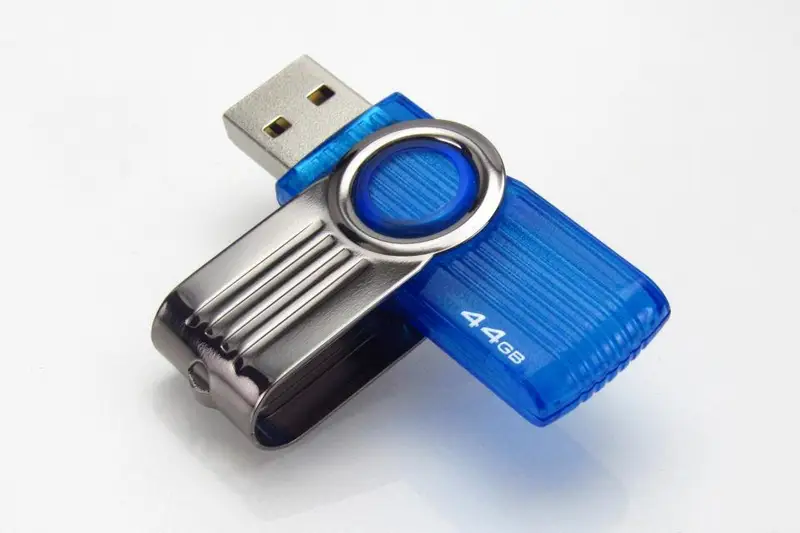
Intentas copiar una película o una imagen de disco de 5 GB a un pendrive con 64 GB libres y Windows responde que el archivo es demasiado grande para el sistema de archivos de destino. No es que falte espacio: el pendrive está formateado en FAT32, que no admite archivos de más de 4 GB.
Los tres formatos en una tabla
| FAT32 | exFAT | NTFS | |
|---|---|---|---|
| Tamaño máximo de un archivo | 4 GB | Sin límite práctico | Sin límite práctico |
| Windows | Lee y escribe | Lee y escribe | Lee y escribe |
| Mac | Lee y escribe | Lee y escribe | No recomendado (Apple solo indica FAT y exFAT para Windows) |
| Teles, consolas, coches, equipos antiguos | Casi todos | Muchos actuales | Pocos |
| Ideal para | Compatibilidad máxima con archivos pequeños | Pendrives y discos externos que van de un equipo a otro | Discos que solo usarás con Windows |
Microsoft documenta que el tamaño máximo de archivo en FAT32 es de 4 GiB (unos 4,29 GB), porque el formato guarda el tamaño de cada archivo en 32 bits. exFAT y NTFS admiten archivos enormes. Apple, por su parte, indica que en un Mac se pueden usar MS-DOS (FAT) y exFAT como formatos compatibles con Windows.
Cuál elegir
- Pendrive o disco externo para llevar archivos entre Windows y Mac: exFAT.
- USB para la tele, el coche, un reproductor o una impresora: mira el manual. Si solo admite FAT32, tendrás que dividir los archivos grandes o reducir su tamaño. Muchas teles y consolas actuales también aceptan exFAT.
- Disco externo para copias de seguridad de Windows: NTFS, que tiene registro de cambios (journaling) y resiste mejor una desconexión a mitad de copia.
- USB de instalación de Windows: no lo formatees a mano; la herramienta de Microsoft lo prepara sola, como explicamos en instalar Windows 11 desde cero.
Cómo formatear en Windows
Formatear borra todo lo que hay en la unidad. Copia antes lo que quieras conservar.
- Abre el Explorador de archivos y ve a Este equipo.
- Haz clic con el botón derecho en el pendrive y elige Formatear.
- En Sistema de archivos, elige exFAT, NTFS o FAT32.
- Deja el tamaño de la unidad de asignación en el valor predeterminado; Microsoft lo recomienda para un uso general.
- Marca Formato rápido y pulsa Iniciar.
Comprueba dos veces que eliges la unidad correcta: la letra y el tamaño deben coincidir con el pendrive.
¿Por qué no aparece FAT32 en un pendrive de 64 GB?
Windows no crea volúmenes FAT32 de más de 32 GB con sus herramientas, aunque sí lee y escribe los que se hayan creado en otros sistemas. Apple aplica el mismo criterio: recomienda FAT para volúmenes de hasta 32 GB y exFAT por encima. Si un aparato solo admite FAT32 y tu pendrive es más grande, lo más sencillo es usar un pendrive de 32 GB o menos.
Desde el Terminal
El comando format también permite elegir el sistema de archivos con el parámetro /FS: (FAT, FAT32, NTFS o exFAT). Por ejemplo, para formatear la unidad E: en exFAT de forma rápida:
format E: /FS:exFAT /Q /V:PENDRIVE
Asegúrate de que la letra es la del pendrive: el comando borra la unidad que indiques sin más preguntas que una confirmación.
Si no puedes reformatear
Si necesitas conservar FAT32 (por la tele, por ejemplo) y el archivo pesa más de 4 GB:
- Vídeos: conviértelos a una calidad o un formato más ligero con un programa de conversión de vídeo.
- Otros archivos: comprímelos en varias partes con un compresor como 7-Zip y únelos en el destino. Esto no sirve para que la tele reproduzca el archivo.
Si el pendrive da errores al formatear
Si Windows no puede completar el formato, el pendrive aparece con capacidad equivocada o no sale en Este equipo, consulta la guía sobre USB no reconocido o dispositivo desconocido. Y si te preguntas por qué un pendrive de 64 GB muestra unos 58 GB, la respuesta está en por qué un disco de 1 TB muestra 931 GB.
Fuentes consultadas
- File System Functionality Comparison (Microsoft Learn)
- Windows File Systems (Microsoft Learn (archivo de TechNet))
- format (comando) (Microsoft Learn)
- Formatos del sistema de archivos disponibles en Utilidad de Discos en el Mac (Soporte técnico de Apple)