El Bluetooth no funciona o los auriculares no se conectan en Windows
Qué hacer cuando el Bluetooth no aparece, no empareja, se desconecta o conecta pero no suena.
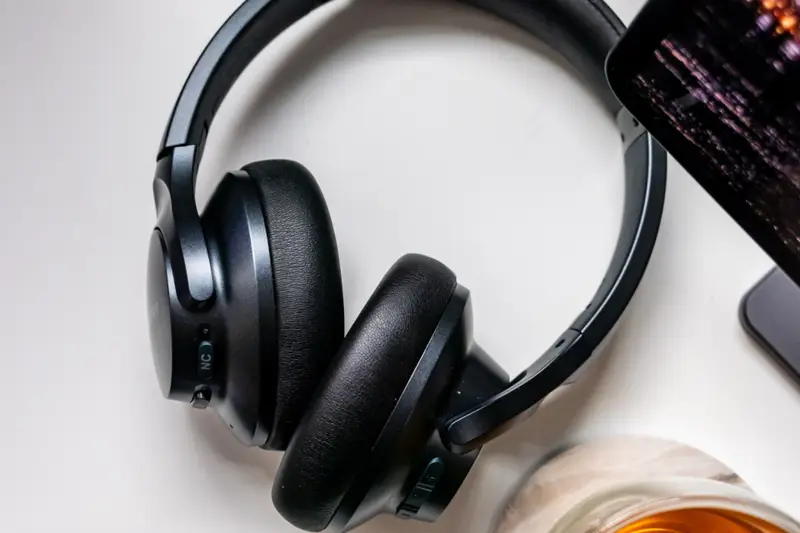
Los problemas de Bluetooth tienen cuatro formas habituales: no aparece la opción de Bluetooth, el dispositivo no se empareja, se desconecta cada poco o se conecta pero no suena. Busca tu caso y sigue los pasos en orden.
Lo primero en todos los casos
- Comprueba que el Bluetooth está activado en Configuración > Bluetooth y dispositivos y que el modo avión está desactivado.
- Carga los auriculares o el dispositivo. Con poca batería muchos no emparejan o se desconectan.
- Acércalo al ordenador. Las paredes y otros aparatos de 2,4 GHz, como el Wi-Fi o un microondas, reducen el alcance.
- Ejecuta el solucionador de Bluetooth desde la aplicación Obtener ayuda, como recomienda Microsoft.
El dispositivo no se empareja
- Pon el dispositivo en modo emparejamiento. Cada fabricante lo hace distinto: suele ser mantener pulsado el botón de encendido o un botón específico hasta que parpadea una luz. Consulta su manual.
- Si ya estuvo emparejado, quítalo en Configuración > Bluetooth y dispositivos, selecciónalo y elige Quitar dispositivo. Después vuelve a añadirlo con Agregar dispositivo > Bluetooth.
- Si está emparejado con tu móvil, desactiva el Bluetooth del móvil. Muchos auriculares se conectan automáticamente al último dispositivo y no aceptan otro.
- Reinicia el ordenador y vuelve a intentarlo.
El Bluetooth ha desaparecido
Si el interruptor de Bluetooth no aparece en Configuración:
- Apaga el equipo por completo y vuelve a encenderlo. Microsoft lo recomienda frente a un simple reinicio. Si quieres asegurarte, mantén pulsada la tecla Mayús al pulsar Apagar, para evitar el inicio rápido.
- Abre el Administrador de dispositivos y busca el apartado Bluetooth. Si no está, mira en Ver > Mostrar dispositivos ocultos.
- Instala el controlador de Bluetooth del fabricante de tu portátil o placa base. En muchos equipos va junto con el del Wi-Fi.
- Busca actualizaciones en Windows Update, incluidas las opcionales.
- En un sobremesa sin Bluetooth integrado, necesitarás un adaptador USB Bluetooth.
Se desconecta cada poco
Microsoft señala como causas habituales el ahorro de energía, el modo ahorro de batería y los controladores antiguos:
- En el Administrador de dispositivos, abre las propiedades del adaptador Bluetooth. En la pestaña Administración de energía, si aparece, desmarca Permitir que el equipo apague este dispositivo para ahorrar energía.
- Prueba con el ahorro de batería desactivado.
- Actualiza el controlador desde la web del fabricante.
- Aleja el ordenador de routers y otros aparatos inalámbricos y evita los puertos USB 3.0 cercanos al adaptador, que pueden generar interferencias en 2,4 GHz.
Conecta pero no suena
Es un problema de sonido más que de Bluetooth:
- Elige los auriculares como dispositivo de salida en el icono del altavoz de la barra de tareas.
- Muchos auriculares aparecen dos veces: como auriculares estéreo y como manos libres. El modo manos libres se activa cuando una aplicación usa el micrófono y suena peor. Elige la versión estéreo para música y vídeos.
- Si sigue sin sonar, sigue la guía de qué hacer cuando no hay sonido en Windows 11 y comprueba los canales con nuestro test de altavoces y micrófono.
Mandos y otros dispositivos
Los mandos de consola también se conectan por Bluetooth. Una vez emparejado, puedes comprobar botones y joysticks con el test de mando.
Si nada funciona
Prueba el dispositivo con otro ordenador o móvil. Si funciona en otro sitio, el problema está en tu equipo: un adaptador USB Bluetooth económico es una forma rápida de comprobarlo. Si no funciona en ningún sitio, el problema está en el propio dispositivo.
Fuentes consultadas
- Solucionar problemas de Bluetooth en Windows (Soporte técnico de Microsoft)
- Solucionar problemas de conexión de Bluetooth en Windows (Soporte técnico de Microsoft)
- Solucionar que Bluetooth desaparece en Windows (Soporte técnico de Microsoft)
- Bluetooth se sigue desconectando en Windows (Soporte técnico de Microsoft)