Windows Hello: entra en tu PC con la cara, la huella o un PIN
Windows Hello te deja entrar en el PC con la cara, la huella o un PIN que solo vale en ese equipo. Cómo configurarlo y qué hacer si falla.
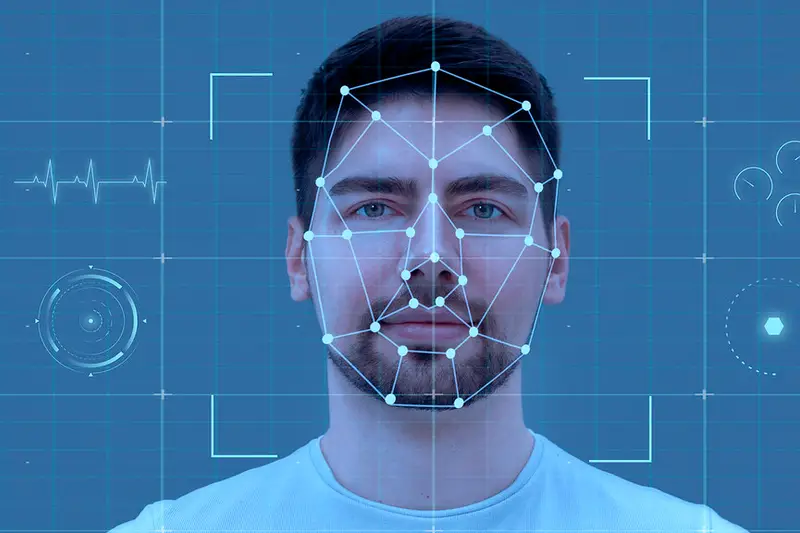
Windows Hello es la forma de iniciar sesión en Windows sin escribir tu contraseña: con el reconocimiento facial, con la huella dactilar o con un PIN. Es más cómodo y, aunque parezca lo contrario, más seguro que la contraseña de siempre.
¿Por qué un PIN es más seguro que una contraseña?
Parece raro que cuatro o seis números protejan más que una contraseña larga, pero la diferencia está en dónde sirve:
- Tu contraseña de la cuenta Microsoft vale en cualquier sitio: si alguien la roba (por ejemplo, con un correo de phishing), puede entrar en tu correo, tu OneDrive y tus compras desde cualquier ordenador del mundo.
- El PIN de Windows Hello solo está asociado a ese dispositivo. Quien lo conozca necesita además tener tu ordenador delante.
Es la misma idea que hay detrás de las llaves de acceso (passkeys), que también usan Windows Hello para confirmar que eres tú.
Qué necesitas
| Método | Hardware necesario |
|---|---|
| PIN | Ninguno |
| Huella | Un lector de huellas (muchos portátiles lo traen en el botón de encendido o junto al teclado) |
| Cara | Una cámara compatible con Windows Hello: con sensor de infrarrojos, no vale cualquier webcam |
Si tu equipo no trae lector de huellas o cámara compatible, Microsoft indica que puedes comprar uno que se conecte por USB.
Configurarlo
- Ve a Configuración > Cuentas > Opciones de inicio de sesión.
- En Formas de iniciar sesión elige:
- Reconocimiento facial (Windows Hello),
- Reconocimiento de huellas digitales (Windows Hello), o
- PIN (Windows Hello).
- Pulsa Configurar y sigue las instrucciones.
Para la huella, registra más de un dedo (por ejemplo, el índice de cada mano) con Agregar un dedo: así podrás entrar aunque tengas un dedo vendado o el lector a un lado incómodo.
Para un PIN, mejor 6 dígitos o más y nada evidente (ni 123456, ni tu fecha de nacimiento). Si activas Incluir letras y símbolos, puede ser una frase corta.
Si no te reconoce
- Cámara o lector sucios: límpialos con un paño seco.
- Luz: el reconocimiento facial puede fallar a contraluz o con muy poca luz.
- Mejora el reconocimiento facial: en Opciones de inicio de sesión > Reconocimiento facial, pulsa Mejorar el reconocimiento para añadir otra «plantilla» de tu cara (por ejemplo, con y sin gafas).
- Siempre puedes entrar con el PIN o la contraseña y volver a configurar la cara o la huella.
- Con lectores o cámaras externos, en Windows 11 puede que tengas que desactivar el inicio de sesión mejorado en Opciones de inicio de sesión para que funcionen.
- Si lo que falla es la cámara en general, revisa la webcam no funciona.
¿Y si olvido el PIN?
En la pantalla de inicio de sesión, pulsa He olvidado mi PIN y verifica tu identidad con tu cuenta Microsoft. Lo tienes paso a paso en olvidé la contraseña o el PIN de Windows.
Tus datos biométricos no salen del PC. Windows guarda una representación de tu cara o tu huella en el propio dispositivo, no una foto, y no se usa para iniciar sesión en otros equipos.
Fuentes consultadas
- Configurar Windows Hello (Soporte técnico de Microsoft)
- Problemas comunes y sugerencias para la solución de problemas de Windows Hello (Soporte técnico de Microsoft)