La webcam no funciona o sale en negro en Windows
Las causas más habituales de una cámara que no funciona, de la tapa física y los permisos al controlador, y cómo comprobarlas en orden.
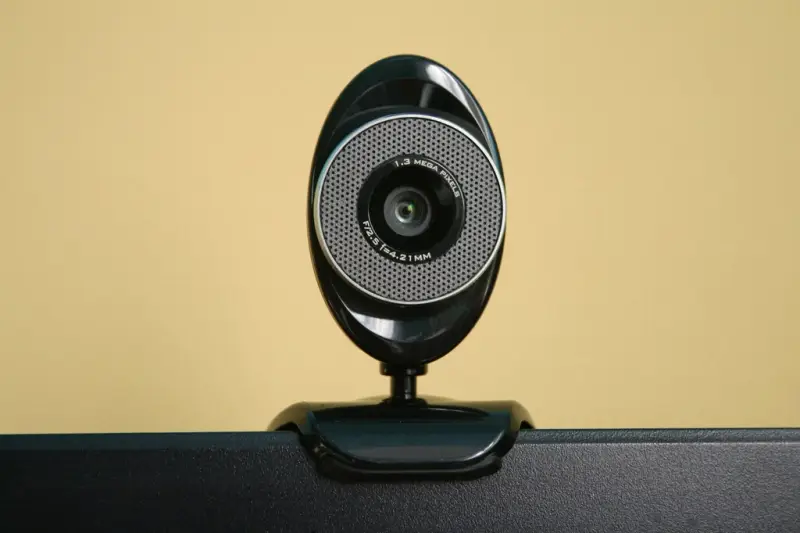
Primero comprueba si la cámara funciona en el navegador con nuestro test de cámara. Si se ve bien ahí, el problema está en la aplicación que usas (Teams, Zoom, WhatsApp…). Si no se ve, sigue estos pasos en orden.
1. La tapa o la tecla de privacidad
Muchos portátiles traen una pestaña deslizante sobre la cámara o una tecla que la desactiva (con el dibujo de una cámara tachada, a veces en las teclas F). Si la imagen sale negra o gris y el piloto no se enciende, revisa esto antes que nada. Microsoft lo menciona también para Teams: el modo de privacidad físico deja la cámara en negro.
2. Otra aplicación la está usando
A menudo, mientras una aplicación usa la cámara, las demás no pueden. Si Teams, Zoom, el navegador o un programa del fabricante la tienen abierta, las demás no la ven. Cierra todas las aplicaciones de videollamada (también desde el área de notificación, junto al reloj) y prueba de nuevo.
3. Los permisos de privacidad
Igual que con el micrófono, Windows permite bloquear la cámara para todo el equipo o para cada aplicación:
- Ve a Configuración > Privacidad y seguridad > Cámara.
- Activa Acceso a la cámara.
- Activa Permitir que las aplicaciones accedan a la cámara y revisa la aplicación que usas.
- Para programas que no son de la Microsoft Store, activa Permitir que las aplicaciones de escritorio accedan a la cámara.
En el navegador, cada web tiene su propio permiso: pulsa el icono a la izquierda de la dirección.
4. Actualizaciones y solucionador
Microsoft recomienda:
- Ir a Configuración > Windows Update > Buscar actualizaciones y revisar también Opciones avanzadas > Actualizaciones opcionales, donde a veces aparece el controlador de la cámara.
- Ejecutar el solucionador: Configuración > Sistema > Solucionar problemas > Otros solucionadores de problemas, en Cámara, pulsa Ejecutar.
5. El controlador de la cámara
Si la aplicación Cámara muestra el error 0xA00F4244 («no se encuentra la cámara»), Windows no la detecta:
- Abre el Administrador de dispositivos y busca la cámara en Cámaras o en Dispositivos de imágenes.
- Si tiene una flecha hacia abajo, está deshabilitada: clic con el botón derecho > Habilitar dispositivo.
- Si empezó a fallar tras una actualización, en Propiedades > Controlador pulsa Revertir al controlador anterior.
- Si no, elige Desinstalar el dispositivo, marca la casilla para eliminar el controlador si aparece, reinicia y deja que Windows lo vuelva a instalar.
En portátiles, si nada de esto funciona, descarga el controlador de la cámara desde la web de soporte del fabricante con el modelo exacto.
6. Webcam USB
- Conéctala directamente al ordenador, sin concentradores, y prueba otro puerto USB.
- Si en el Administrador de dispositivos no aparece nada al conectarla, ni siquiera un dispositivo desconocido, prueba la webcam en otro ordenador: puede ser el cable o la propia cámara. Lo explicamos en USB no reconocido o dispositivo desconocido.
7. El antivirus
Algunos antivirus de terceros incluyen una protección de la cámara web que bloquea su acceso a programas que no conoce. Si tienes uno, busca esa opción en sus ajustes y permite la aplicación que usas.
Si la imagen se ve mal
Si la cámara funciona pero se ve oscura, borrosa o a saltos: límpiala con un paño seco, ponte de cara a una fuente de luz (no de espaldas a una ventana) y, en el test de cámara, comprueba la resolución y los fotogramas por segundo que entrega realmente.
Fuentes consultadas
- La cámara no funciona en Windows (Soporte técnico de Microsoft)
- La aplicación Cámara muestra el error «0xA00F4244 NoCamerasAreAttached» (Soporte técnico de Microsoft)
- Cámara de Windows, micrófono y privacidad (Soporte técnico de Microsoft)