Usar el móvil como webcam en Windows 11 sin instalar programas raros
Convierte la cámara de tu Android en la webcam del PC con la función integrada de Windows 11.
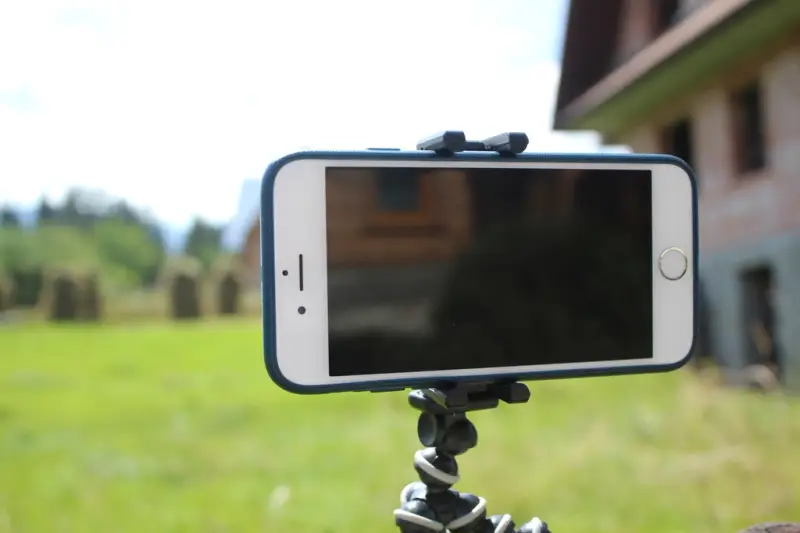
La cámara de casi cualquier móvil reciente da mejor imagen que la webcam de un portátil. Windows 11 permite usarla como cámara del PC sin aplicaciones de terceros, a través de Enlace a Windows (la aplicación que conecta el móvil con el PC).
Requisitos
Según Microsoft:
- Un PC con Windows 11 o posterior.
- Un móvil Android 10 o posterior.
- La aplicación Enlace a Windows en el móvil, versión 1.24022.0 o posterior.
Esta función de Windows es solo para Android. Con un iPhone necesitarías una aplicación de terceros.
Cómo activarla
- En el PC, abre Configuración > Bluetooth y dispositivos > Dispositivos móviles.
- Si el móvil no está vinculado todavía, pulsa Agregar dispositivo y sigue los pasos de vinculación.
- Selecciona tu móvil y activa Usar como cámara conectada.
A partir de ahí, la cámara del móvil aparece como una cámara más en Windows. En Teams, Zoom, Meet o cualquier otra aplicación, elígela en el desplegable de cámaras. Puedes comprobar que funciona con nuestro test de cámara, que no envía la imagen a ningún sitio.
Consejos para que se vea bien
- Usa un soporte o trípode. Un móvil apoyado contra una taza se mueve con cada golpe en la mesa.
- Pon la luz delante de ti, no detrás. Una ventana a tu espalda te deja a contraluz, por buena que sea la cámara.
- Conecta el móvil al cargador. Enviar vídeo continuamente gasta mucha batería.
- Coloca la cámara a la altura de los ojos. Desde abajo, la imagen favorece poco.
- Activa el modo No molestar en el móvil para que las notificaciones no interrumpan la llamada.
Si no aparece la opción
- Comprueba que tienes Windows 11 y que está actualizado: en Windows 10 no existe esta función.
- Actualiza Enlace a Windows en el móvil desde Google Play y verifica que la versión es la mínima indicada.
- Revisa que el móvil tiene Android 10 o posterior en Ajustes > Información del teléfono.
- Si la cámara aparece pero se ve negra en una aplicación concreta, revisa los permisos de cámara de Windows, como explicamos en la webcam no funciona en Windows.
Fuentes consultadas
- Usar la cámara del dispositivo móvil (Soporte técnico de Microsoft)