Archivos, carpetas y extensiones: qué significan .exe, .pdf o .zip
Qué indica la extensión de un archivo, cómo verla en Windows y cuáles conviene vigilar.
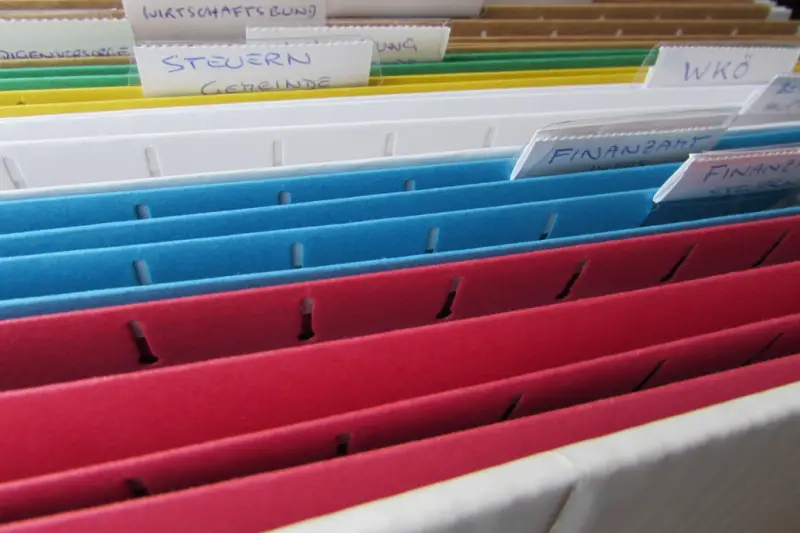
Todo lo que guardas en el ordenador es un archivo: un documento, una foto, una canción o un programa. Los archivos se organizan en carpetas, que pueden contener otras carpetas, y todo vive en una unidad (el disco C:, un USB, la nube).
La extensión: el «apellido» del archivo
El nombre de un archivo suele terminar en un punto y unas letras: informe.docx, foto.jpg, setup.exe. Esa parte final es la extensión e indica qué tipo de contenido es y con qué programa debe abrirse.
Windows usa la extensión para decidir el programa: doble clic en un .pdf lo abre en el lector de PDF; en un .docx, en Word. Cambiar la extensión no convierte el archivo: renombrar foto.png a foto.jpg no lo transforma en JPG, solo confunde a los programas. Para convertir de verdad, usa un programa o nuestro conversor de imágenes.
En la web ocurre algo parecido con los tipos MIME (como image/png o application/pdf), que el servidor envía para indicar al navegador qué está recibiendo; MDN publica una lista de los más comunes.
Cómo ver las extensiones en Windows
Por defecto, Windows oculta las extensiones conocidas. Conviene mostrarlas, sobre todo por seguridad:
- Windows 11: en el Explorador de archivos, Ver → Mostrar → Extensiones de nombre de archivo.
- Windows 10: pestaña Vista → marca Extensiones de nombre de archivo.
Extensiones habituales
| Tipo | Extensiones | Notas |
|---|---|---|
| Documentos | .docx .xlsx .pptx .odt .pdf .txt |
Los de Office modernos son en realidad paquetes ZIP |
| Imágenes | .jpg .png .webp .heic .gif .svg |
Ver qué formato de imagen elegir |
| Audio | .mp3 .wav .m4a .ogg .flac |
|
| Vídeo | .mp4 .mkv .webm .mov |
|
| Comprimidos | .zip .rar .7z |
Ver comprimir y descomprimir |
| Imágenes de disco | .iso .img |
Instaladores de sistemas operativos |
| Programas e instaladores | .exe .msi |
Ejecutan código en tu equipo |
| Scripts | .bat .cmd .ps1 .js .vbs |
También ejecutan órdenes |
| Accesos directos | .lnk |
Pueden apuntar a cualquier programa |
Extensiones que deben ponerte en guardia
Los archivos que ejecutan código son los que usan los atacantes: .exe, .msi, .bat, .cmd, .ps1, .js, .vbs, .lnk, .scr, y también .iso o .img recibidos por correo, porque al abrirlos muestran su contenido como una unidad más.
Un truco clásico es la doble extensión: factura.pdf.exe. Con las extensiones ocultas, verías solo factura.pdf, con un icono que puede imitar al de un PDF. Por eso conviene mostrarlas.
Desconfía también de los documentos de Office que te piden «Habilitar contenido»: activan macros, pequeños programas que pueden instalar malware.
Si tienes dudas sobre un archivo, analízalo antes de abrirlo como explicamos en cómo comprobar si un archivo tiene virus.
Otras propiedades de un archivo
Clic derecho → Propiedades muestra el tamaño, la fecha de creación y de modificación y la ubicación. Las fotos guardan además metadatos (cámara, fecha, a veces la ubicación GPS) que puedes borrar con quitar metadatos de fotos.
El sistema de archivos
Por debajo, la unidad tiene un sistema de archivos que organiza cómo se guardan los datos: Windows usa NTFS en el disco del sistema, y en memorias USB son habituales FAT32 y exFAT. Cada uno tiene límites distintos (por ejemplo, FAT32 no admite archivos de más de 4 GB), como recoge la comparativa de Microsoft. Te ayudamos a elegir en formatear un USB: FAT32, exFAT o NTFS.
Fuentes consultadas
- Lista completa de tipos MIME (MDN Web Docs (Mozilla))
- File System Functionality Comparison (Microsoft Learn)