Windows no está activado tras cambiar la placa base o el disco: qué hacer
Qué cambios de hardware desactivan Windows, cómo reactivarlo con el solucionador de problemas y cómo prepararte antes de cambiar piezas.
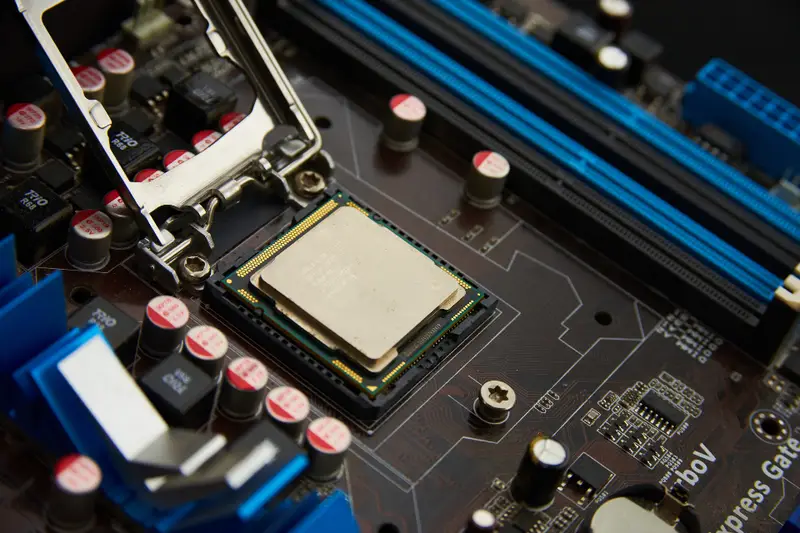
Windows reconoce el equipo en el que está activado por su hardware. Si cambias una pieza pequeña (más memoria RAM, otra tarjeta gráfica, un SSD nuevo con Windows clonado) normalmente no notarás nada. Pero si cambias la placa base, Windows cree que está en otro ordenador y deja de estar activado: aparece la marca de agua «Activar Windows» y algunas opciones de personalización se bloquean.
Antes de cambiar la placa base: vincula la licencia a tu cuenta
Si todavía no has hecho el cambio, este paso te ahorrará problemas. Microsoft recomienda vincular la licencia digital a tu cuenta de Microsoft:
- Inicia sesión en Windows con una cuenta de administrador que sea una cuenta de Microsoft (en Configuración > Cuentas > Tu información debe aparecer un correo electrónico). Con una cuenta local no funciona.
- Ve a Configuración > Sistema > Activación.
- Si pone «Windows está activado con una licencia digital», todavía no está vinculada: pulsa Agregar una cuenta e inicia sesión con tu cuenta de Microsoft.
- Cuando termine, debe poner que Windows está activado con una licencia digital vinculada a tu cuenta de Microsoft.
Después del cambio: el solucionador de problemas de activación
Con la licencia vinculada, la reactivación es sencilla:
- Conecta el equipo a internet e inicia sesión como administrador.
- Ve a Configuración > Sistema > Activación y pulsa Solucionar problemas. Microsoft indica que el solucionador solo aparece si Windows no está activado.
- Elige He cambiado recientemente el hardware de este dispositivo y pulsa Siguiente.
- Inicia sesión con la cuenta de Microsoft vinculada.
- En la lista de dispositivos, marca la casilla Este es el dispositivo que estoy usando actualmente y pulsa Activar.
Si tu equipo no aparece en la lista, comprueba que has iniciado sesión con la misma cuenta que vinculaste.
La edición tiene que ser la misma
Microsoft insiste en que la licencia solo se reactiva si la edición es la misma antes y después del cambio. Si tenías Windows 11 Home y al reinstalar has elegido Pro (o al revés), no se activará: reinstala la edición correcta. La edición aparece en Configuración > Sistema > Información.
Si tienes una clave de producto
Si instalaste Windows con una clave comprada aparte, ve a Configuración > Sistema > Activación > Cambiar clave de producto y vuelve a escribirla. Si la clave es de tipo retail (la que se compra en caja o en la tienda de Microsoft) se puede trasladar a otro equipo; las de tipo OEM no.
Si la licencia era OEM (venía con el ordenador)
La licencia preinstalada en un ordenador de marca o en un portátil está ligada a ese equipo. Si es el fabricante quien cambia la placa base en una reparación, el equipo debería volver a activarse; si la cambias tú por otra distinta, Windows ya no encontrará una licencia que coincida y el solucionador de problemas probablemente no podrá activarlo. Lo explicamos con detalle en la guía sobre claves de Windows: OEM, retail y qué es legal.
Si nada funciona
- Busca el código de error que aparece en la página de Activación en la ayuda de Microsoft sobre errores de activación.
- Si no tienes licencia válida, desde Configuración > Sistema > Activación puedes comprar una en la Microsoft Store.
- Si crees que tu licencia es válida y no se activa, contacta con el soporte de Microsoft desde la aplicación Obtener ayuda.
¿Y si solo he cambiado el disco?
Si has pasado Windows a un SSD nuevo clonando el disco, o has reinstalado Windows en el mismo equipo, la activación se mantiene: la licencia digital está asociada al hardware del equipo, no al disco. Basta con que el equipo tenga conexión a internet para que Windows se active solo al cabo de un rato. Lo explicamos en pasar Windows a un SSD nuevo.
Fuentes consultadas
- Reactivación de Windows después de un cambio de hardware (Soporte técnico de Microsoft)
- Activar Windows (Soporte técnico de Microsoft)
- ¿Por qué no puedo activar Windows? (Soporte técnico de Microsoft)