Cómo pasar Windows a un SSD nuevo sin reinstalar
Cómo clonar el disco con la herramienta del fabricante del SSD, qué preparar antes y cómo arrancar desde el disco nuevo.
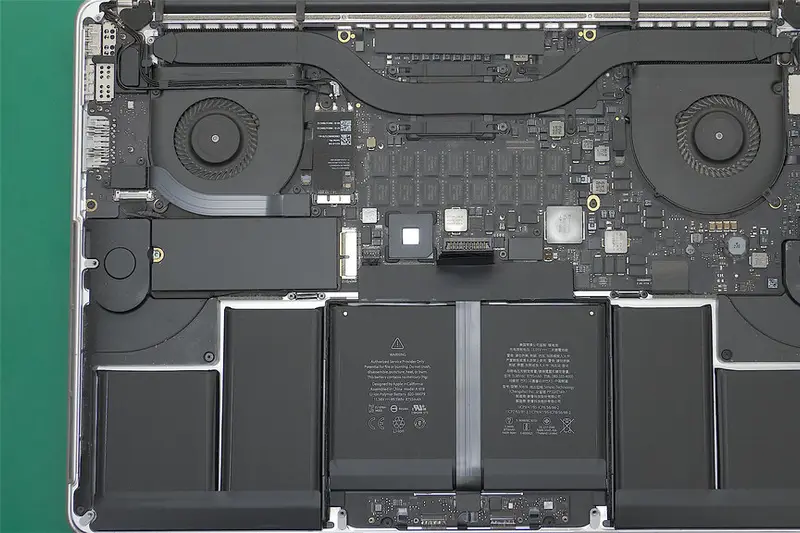
Cambiar un disco duro mecánico por un SSD es la mejora que más se nota en un ordenador con unos años. Si no quieres reinstalar Windows y todos tus programas, puedes clonar el disco: copiar todo, incluido el sistema, al SSD nuevo y arrancar desde él como si nada hubiera cambiado.
Clonar o instalar desde cero
- Clonar conserva Windows, programas, configuración y archivos. Es lo más cómodo si tu Windows funciona bien.
- Instalar desde cero deja el sistema limpio, sin lo acumulado durante años. Es mejor si Windows ya daba problemas. Te lo explicamos en la guía para instalar Windows 11 desde cero.
Antes de empezar
- Copia de seguridad de lo importante. Clonar es seguro si se hace bien, pero un error al elegir los discos puede borrar el que no toca.
- Comprueba que cabe. El espacio ocupado en el disco actual debe caber en el SSD. Si el disco viejo es más grande, libera espacio o mueve fotos y vídeos a otro sitio antes de clonar. La capacidad real del SSD será algo menor que la de la caja; te contamos el motivo en por qué 1 TB aparece como 931 GB.
- Revisa el disco de origen. Si tiene errores, la clonación puede fallar. Crucial recomienda reparar los errores del disco original antes de reintentarlo. Ejecuta
chkdsk C: /scanen el Terminal como administrador. - BitLocker. Si el disco está cifrado, ten a mano la clave de recuperación. Puede pedírtela al arrancar desde el disco nuevo.
- Compatibilidad del SSD. Comprueba que tu equipo admite el SSD que vas a comprar: M.2 NVMe, M.2 SATA o SATA de 2,5 pulgadas. Lo explicamos en la guía de SSD M.2 SATA o NVMe.
Conecta el SSD nuevo
- Sobremesa: instálalo en una ranura M.2 libre o en un puerto SATA, con el disco antiguo todavía conectado.
- Portátil con una sola ranura: usa un adaptador o caja USB para el SSD nuevo, clona y después intercambia los discos.
No hace falta inicializar el SSD: el programa de clonación se encarga.
Usa la herramienta del fabricante del SSD
Los principales fabricantes ofrecen un programa gratuito de clonación para sus propios SSD:
- Samsung tiene Samsung Data Migration para sus SSD.
- Crucial ofrece Acronis True Image for Crucial. Según su FAQ, esta versión solo incluye la función de clonar disco y necesita que haya un SSD Crucial conectado.
- Kingston ofrece también una versión de Acronis para sus SSD.
- Otros fabricantes, como WD, tienen herramientas equivalentes en su web de soporte.
Descárgalas solo de la web oficial del fabricante. Si usas un adaptador USB, algunas herramientas no reconocen la marca del SSD a través de él: prueba otro adaptador o conecta el SSD directamente.
Clona el disco
El proceso es parecido en todas las herramientas:
- Elige el disco de origen, el actual con Windows.
- Elige el disco de destino, el SSD nuevo. Todo lo que haya en él se borrará. Fíjate en el modelo y el tamaño.
- Deja que el programa ajuste el tamaño de las particiones al nuevo disco.
- Inicia la clonación y no uses el equipo mientras tanto. Si el programa necesita reiniciar para hacerla, déjalo.
Crucial explica que, si el equipo no consigue reiniciar en el modo de clonación de Acronis, se puede crear un medio de arranque con el propio programa y clonar desde él.
Arranca desde el SSD
- Si has intercambiado los discos, el equipo arrancará desde el SSD sin más.
- Si los dos siguen conectados, entra en la BIOS y pon el SSD el primero en el orden de arranque, o elígelo en el menú de arranque con F12, F11 o Esc según el fabricante.
Comprueba que todo funciona durante unos días antes de formatear el disco antiguo. Después puedes usarlo para datos o para copias de seguridad. En Administración de discos, elimina sus particiones y crea un volumen nuevo, como explicamos en la guía de qué hacer si un disco nuevo no aparece.
Si algo falla
- El equipo sigue arrancando desde el disco viejo: revisa el orden de arranque en la BIOS.
- No arranca desde el SSD: comprueba que la BIOS está en modo UEFI si el disco original usaba GPT. Si no lo consigues, la instalación limpia es la alternativa más fiable.
- Te pide la clave de BitLocker: introdúcela; tras arrancar, Windows dejará de pedirla.
Fuentes consultadas
- Acronis True Image for Crucial FAQ (Crucial)
- Acronis True Image Download and Instructions (Kingston Technology)
- Create Bootable Media with Acronis True Image for Crucial (Crucial)
- chkdsk (Microsoft Learn)