Qué es el overclocking, qué se gana y qué riesgos tiene
Overclocking es hacer funcionar un componente más rápido de lo que indica el fabricante. Cuándo merece la pena, qué se arriesga y qué alternativas seguras hay.
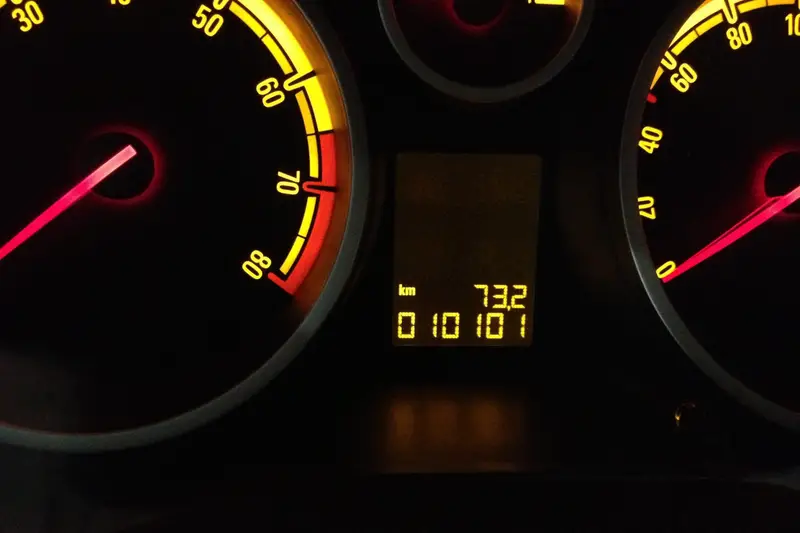
Hacer overclocking es configurar un componente (el procesador, la memoria RAM o la tarjeta gráfica) para que funcione más rápido de lo que indica el fabricante, normalmente subiendo su frecuencia y, a menudo, su voltaje. Es una afición con mucha historia entre entusiastas, pero hoy aporta mucho menos de lo que aportaba hace años.
Qué componentes se pueden subir
- Procesador: en Intel, oficialmente solo los desbloqueados, los que llevan una K en el nombre (como un Core i7 de serie K) y la serie X, con una placa base compatible. En AMD Ryzen, la mayoría de modelos permiten ajustes con placas compatibles. Cómo leer los nombres: nombres de procesadores Intel y AMD.
- Memoria RAM: el «overclock» más habitual y más seguro es activar el perfil XMP o EXPO, que la propia memoria trae probado de fábrica (activar XMP y EXPO).
- Tarjeta gráfica: con los programas de los fabricantes o de terceros.
Qué se gana
Los procesadores y las gráficas actuales ya se suben solos de fábrica cuando hay margen de temperatura y consumo (Intel Turbo Boost, AMD Precision Boost). Por eso el overclocking manual suele dar pocos puntos de rendimiento, a menudo un pequeño porcentaje que apenas se nota en los juegos, a cambio de más consumo, más calor y más ruido.
Los riesgos, según Intel
Intel advierte en su guía de su programa de ajuste (Intel XTU) de que cambiar la frecuencia o el voltaje:
- Puede anular la garantía del producto.
- Puede reducir la estabilidad, la seguridad, el rendimiento y la vida útil del procesador y de otros componentes.
Intel tampoco prueba ni garantiza el funcionamiento fuera de las especificaciones. En la práctica:
- Cuelgues y pantallazos azules si el ajuste no es estable (pantallazo azul).
- Errores silenciosos: un sistema inestable puede corromper archivos sin avisar.
- Más temperatura, que acaba reduciendo la velocidad (y el rendimiento que buscabas). Comprueba siempre las temperaturas normales.
- Las placas base y las fuentes también sufren: los reguladores de voltaje de la placa pueden sobrecalentarse.
Si aun así quieres probar
- Hazlo poco a poco, con pruebas de estabilidad largas tras cada cambio.
- Vigila las temperaturas y no subas el voltaje sin entender sus efectos.
- Ten una buena refrigeración y una fuente de calidad (certificación 80 PLUS).
- Si algo falla, restablece la BIOS a los valores por defecto.
La alternativa que muchos prefieren: undervolting
Bajar el voltaje manteniendo la frecuencia (undervolting) suele dar menos calor, menos ruido y el mismo rendimiento, o incluso más estable en portátiles y gráficas que se calientan. Lo explicamos en undervolt de la tarjeta gráfica. Aun así, también es un ajuste fuera de especificación: hazlo con cuidado.