Limpiar el PC por dentro y cambiar la pasta térmica
La limpieza que más baja la temperatura, los errores que rompen ventiladores y cómo cambiar la pasta térmica del procesador paso a paso.
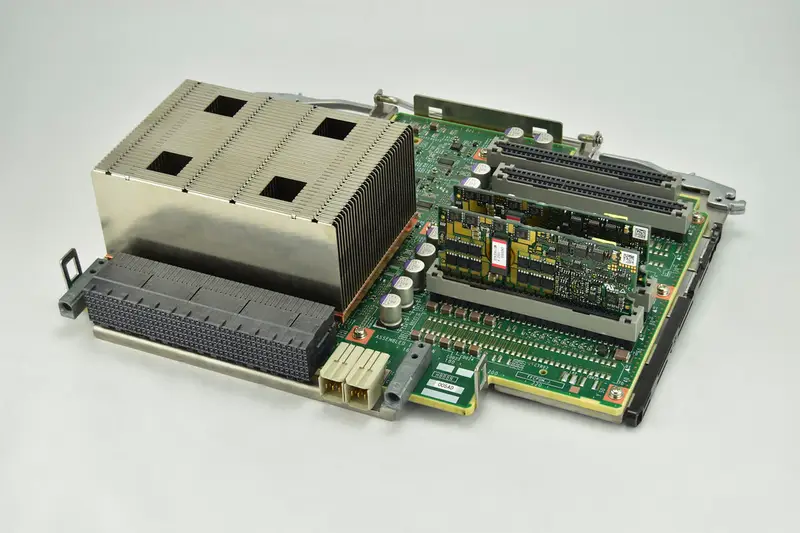
El polvo es el enemigo silencioso de los ordenadores: se acumula en los ventiladores y entre las láminas de los disipadores, el aire deja de pasar, las temperaturas suben, los ventiladores giran más rápido y hacen más ruido, y en los casos graves el equipo pierde rendimiento o se apaga. Una limpieza bien hecha suele bajar varios grados.
Antes de empezar
- Apaga el equipo y desenchúfalo. En un portátil, quita el cargador y, si se puede, la batería. ASUS lo indica antes de cualquier limpieza.
- Garantía: abrir un portátil o un PC de marca puede afectar a la garantía según el fabricante. Si está en garantía, consulta antes sus condiciones. Las rejillas exteriores sí puedes limpiarlas siempre.
- Trabaja sobre una mesa, no sobre una alfombra, y toca una parte metálica de la caja antes de manipular componentes para descargar la electricidad estática.
Limpiar el polvo
- Quita los filtros de la caja (suelen estar en el frontal, el techo y bajo la fuente) y lávalos o aspíralos. Muchas veces son lo más sucio.
- Ventiladores: Corsair recomienda limpiar primero las aspas con un paño de microfibra, usar bastoncillos con un poco de alcohol isopropílico para los rincones y, al final, soplar con aire comprimido el polvo suelto.
- Sujeta el ventilador con un dedo o un bastoncillo mientras soplas: si lo dejas girar libremente a mucha velocidad, puedes dañar sus cojinetes.
- Disipadores: sopla entre las láminas en el sentido contrario al flujo de aire habitual, para sacar el polvo por donde entró.
- Fuente de alimentación: sopla solo desde fuera, por las rejillas. Nunca la abras: sus condensadores pueden conservar carga peligrosa aunque esté desenchufada.
Lo que no debes hacer
- No uses un compresor de taller ni sopladores muy potentes a poca distancia. ASUS advierte de que una ráfaga fuerte y cercana puede dañar las aspas del ventilador.
- No uses una aspiradora doméstica dentro de la caja sobre los componentes: genera electricidad estática y puede arrancar piezas pequeñas.
- No limpies con agua ni con productos de limpieza del hogar.
Cada cuánto
Depende del polvo de tu casa, de si hay mascotas y de dónde está el ordenador: en el suelo se ensucia mucho más que sobre la mesa. Mira los filtros cada pocos meses; cuando veas una capa gris, toca limpiar.
La pasta térmica
La pasta térmica rellena las microimperfecciones entre el procesador y su disipador para que el calor pase bien. Con los años puede secarse, sobre todo en portátiles.
¿Hace falta cambiarla?
Solo si hay motivo: has desmontado el disipador (hay que poner pasta nueva siempre que se separa), las temperaturas siguen altas tras limpiar el polvo, o es un equipo con muchos años. No es un mantenimiento que haya que hacer cada poco tiempo. Compara tus temperaturas con las de la guía de temperaturas normales de CPU y GPU.
Cómo cambiarla en un PC de sobremesa
- Desmonta el disipador del procesador siguiendo su manual. Si no se separa, gíralo un poco suavemente en lugar de tirar: la pasta vieja hace de pegamento.
- Limpia la pasta vieja del procesador y de la base del disipador. Noctua indica que puede hacerse con un papel humedecido en alcohol isopropílico.
- Aplica la pasta nueva según las instrucciones del fabricante de la pasta. Noctua, por ejemplo, explica que con su pasta no hace falta extenderla a mano, porque se reparte sola al apretar el disipador, y para los procesadores AM5 indica cuatro puntos pequeños cerca de las esquinas y uno mayor en el centro.
- No te pases de cantidad. Noctua advierte de que demasiada pasta empeora la conducción del calor. Tampoco sirve de nada cubrir los bordes.
- Monta el disipador apretando los tornillos poco a poco y en cruz, para que la presión sea uniforme.
Si tu disipador trae la pasta ya aplicada de fábrica (una capa gris en la base, a veces protegida con un plástico), quita el plástico y móntalo tal cual: no añadas más.
¿Y en un portátil?
Cambiar la pasta de un portátil exige desmontarlo casi entero y, a veces, los disipadores llevan almohadillas térmicas que también hay que sustituir con el grosor exacto. Si no tienes experiencia, es mejor hacerlo en un servicio técnico. Lo que sí puedes hacer tú es limpiar las rejillas y no usarlo sobre superficies blandas, que tapan las entradas de aire.
Después
Enciende el equipo, comprueba que todos los ventiladores giran y mide las temperaturas en reposo y con carga. Si el ruido era el problema, consulta también el ordenador hace mucho ruido.
Fuentes consultadas
- Cómo limpiar tu laptop (Soporte técnico de ASUS)
- Cómo limpiar los ventiladores de los ordenadores (Corsair)
- How should I apply the NT-H1 or NT-H2 thermal paste on the CPU and how can I remove it? (Noctua)
- NT-H2 3.5g AM5 Edition: instrucciones (Noctua)