Escribir con la voz en Windows: dictado con Windows + H
Pulsa Windows + H en cualquier cuadro de texto y habla: Windows escribe por ti. Qué necesitas, cómo dictar signos y qué pasa con tu voz.
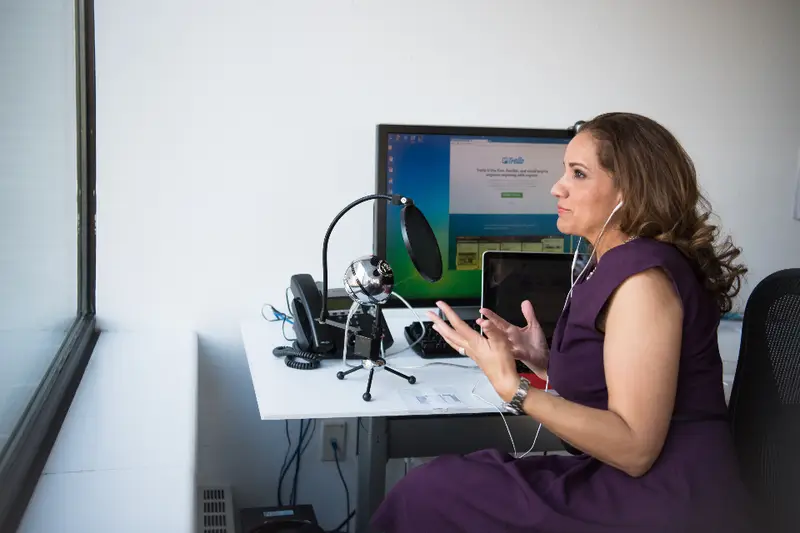
Escribir un correo largo, tomar notas o redactar un trabajo sin teclear: Windows 10 y 11 traen una escritura por voz que funciona en casi cualquier programa donde se pueda escribir, desde Word hasta el navegador o el Bloc de notas. No hay que instalar nada.
Lo que necesitas
Según Microsoft, para usar la escritura por voz necesitas:
- Conexión a internet: el reconocimiento se hace en línea, con los servicios de voz de Microsoft (Azure).
- Un micrófono que funcione. Si no te oye, revisa el micrófono no funciona en Windows o pruébalo con nuestro test de altavoces y micrófono.
- El cursor en un cuadro de texto, igual que si fueras a escribir con el teclado.
Empezar y parar
- Haz clic donde quieras escribir.
- Pulsa Windows + H. Aparece una pequeña barra con un micrófono.
- Espera a que diga Escuchando… y habla con normalidad.
- Para parar, di «Deja de escuchar» o pulsa el botón del micrófono.
En un portátil o tablet táctil también puedes pulsar el micrófono del teclado en pantalla. Para manejar la barra de dictado con el teclado, pulsa Windows + Alt + H.
Signos de puntuación
Tienes dos formas:
- Dictarlos: di el signo por su nombre, por ejemplo «coma», «punto», «signo de interrogación» o «nueva línea».
- Puntuación automática: actívala en la configuración de la barra (el icono del engranaje) y Windows pondrá comas y puntos por ti según tus pausas y tu entonación.
Revisa siempre el texto al final: los nombres propios, las siglas y las palabras técnicas son lo que más falla.
Consejos para que acierte más
- Habla con frases completas y a ritmo normal; no hace falta separar mucho las palabras.
- Usa un micrófono cerca de la boca: unos auriculares con micrófono suelen funcionar mejor que el del portátil. Más trucos en mejorar el micrófono.
- Evita el ruido de fondo. Windows ya cancela el sonido que sale de tus propios altavoces, pero no la tele de la habitación.
- Por seguridad, el dictado se desactiva solo en los campos de contraseña y PIN.
Dictar en otro idioma
El dictado usa el idioma de entrada que tengas seleccionado. Para dictar en inglés u otro idioma:
- Añade el idioma en Configuración > Hora e idioma > Idioma y región > Agregar un idioma.
- Cambia de idioma con Windows + Barra espaciadora (o con el selector de idioma de la barra de tareas) antes de pulsar Windows + H.
Privacidad
Como el reconocimiento es en línea, tu voz se envía a Microsoft para convertirla en texto. Microsoft explica en su página de privacidad de voz qué datos recoge y cómo controlarlos desde Configuración > Privacidad y seguridad > Voz. Si dictas información delicada, tenlo en cuenta.
Si lo que quieres es pasar a texto una grabación (una clase, una entrevista), nuestra herramienta transcribir audio lo hace en tu propio navegador, sin enviar el audio a ningún servidor.
Fuentes consultadas
- Usar la escritura por voz para hablar en lugar de escribir en el equipo (Soporte técnico de Microsoft)
- Métodos abreviados de teclado de Windows (Soporte técnico de Microsoft)
- Voz, activación por voz, entrada manuscrita, escritura y privacidad (Soporte técnico de Microsoft)